










この記事でわかること
- 今日からホールで配信を始めるなら、何から揃えればいいのか(来店演者を目指す人にも役立つ内容です)
- 機材を買う前に済ませておくべきYouTube側の準備(スマホ配信の条件など)
- なぜ「マイク」が画質よりも優先されるべきなのか、その理由
- 多くの配信者が使っているシュアーのヘッドセットマイクを、スマホでどう使うか
- スマホの固定方法・バッテリー・通信環境など、配信を止めないための周辺機材
- 画質にこだわりたくなったときのステップアップ方法
「配信を始めてみたいけど、何を買えばいいのか分からない」「調べれば調べるほど機材の種類が増えて、結局何が正解か分からなくなってきた」——そんなふうに感じて、この記事にたどり着いた方も多いのではないでしょうか。カメラなのか、マイクなのか、それとも三脚なのか。SNSで見かける演者さんの配信環境と自分を比べて、なんとなく気後れしてしまうこともあるかもしれません。「自分にはまだ早いかな」「ちゃんと続けられるか分からないのに、お金をかけるのは不安」——そう思ってなかなか一歩を踏み出せずにいる人も、決して少なくないはずです。
でも、最初から完璧な環境を用意する必要はありません。この記事は、「今日からホールで配信を始めたい」という初心者の方に向けて書いています。複数の配信機材ブログ・note記事を読み比べたうえで、実際に何を、どの順番で、いくらぐらいで揃えればいいのかを、できるだけ具体的にまとめました。結論を先に言うと、最初に揃えるべきはカメラではなくマイクです。「え、カメラじゃないの?」と意外に思うかもしれませんが、その理由も含めて、一つずつ順番に説明していきます。その前に、意外と見落とされがちな「YouTube側の準備」から先に確認しておきましょう。
なお、この記事で紹介する機材の知識は、視聴者として配信を楽しみたい人だけでなく、これから「来店演者」を目指している人にとっても役立つ内容です。演者オーディションや自主配信で使う機材の考え方は、ここで説明する内容とほぼ共通しています。来店演者の仕事内容やギャラ相場については、こちらの記事で詳しく解説しています。
機材を揃える前に:YouTube側の準備も忘れずに
機材の話に入る前に、ひとつだけ先に伝えておきたいことがあります。実は、どれだけ良い機材を揃えても、それだけではスマホから配信を始められないケースがあるという点です。せっかく機材を揃えてホールに行ったのに、いざ配信しようとしたらボタンが押せなかった——という事態は避けたいので、先にここを確認しておいてください。
YouTubeの仕様上、スマホの「YouTube」アプリから直接ライブ配信を開始するには、チャンネル登録者数が50人以上必要です(以前は1,000人が条件でしたが、緩和されています)。登録者がまだ50人に満たない状態でアプリの配信ボタンを押すと、エラーになって配信を開始できません。
また、これは登録者数に関係なく全員が対象の条件ですが、YouTubeで初めてライブ配信をする場合は、事前に以下の手続きが必要です。
- 電話番号による本人確認を済ませる
- YouTube Studioでライブ配信機能を有効化する
- 有効化してから実際に使えるようになるまで、最大24時間ほどの待ち時間が発生する
つまり、「今日思い立って、今日ホールで配信する」というのは、初めての場合はほぼ不可能ということになります。配信したい日の前日までに、この本人確認とライブ配信の有効化だけは済ませておきましょう。
POINT
登録者数の条件はあくまで「スマホのYouTubeアプリから直接配信ボタンを押す場合」の話です。次で紹介する方法を使えば、登録者0人からでもスマホで配信を始められます。
AD
登録者50人未満でも、スマホから配信する方法はある
登録者数がまだ50人に届いていなくても、あきらめる必要はありません。「PRISM Live Studio」のような配信専用アプリ(エンコーダーアプリ)を使えば、登録者数に関係なくスマホから配信できます。仕組みは以下の通りです。
- PCまたはスマホのブラウザ(Safari・Chromeなど)で、YouTube Studioの「ライブ配信」画面を開き、ストリームキーを発行する
- PRISM Live Studioなどの配信アプリをスマホにインストールし、発行したストリームキーをアプリ側に入力して連携させる
- YouTubeアプリの配信ボタンではなく、このアプリから配信を開始する
YouTubeアプリの「配信」ボタンを直接押すのではなく、ストリームキー経由で外部アプリから配信を送る形にすることで、登録者数の制限を回避できるという仕組みです。なお、登録者数が1,000人未満のうちは、配信したアーカイブが自動的に非公開で保存される場合があります。見てもらいたい配信は、終了後にYouTube Studio側で公開設定に切り替えてください。
もう一点、頭の片隅に置いておいてほしいのが、登録者50人以上1,000人未満のあいだは、モバイルでのライブ配信の同時視聴者数自体が制限される場合があるということです。せっかく配信を始められても、「思ったより視聴者が伸びない」状態がしばらく続くことがあります。しかもこの制限は、登録者が1,000人に到達してもすぐには解除されず、数週間ほどかかることがあります。焦らず、配信を続けながら登録者を増やしていく前提で捉えておくといいでしょう。
ちなみに、パソコンからYouTube Studio経由で配信する場合は、そもそも登録者数の条件自体がありません。「まずはPCで配信実績を積んでから、スマホでの配信に移行する」という順番も選択肢の一つです。
なぜ「音質」が画質より優先されるのか
配信機材を紹介するブログや note を横断的に読んでいくと、ほぼすべての記事で共通して強調されているポイントがあります。それが「音声が聞き取りにくい動画は、視聴者にすぐ離脱される」という指摘です。
これは配信に限った話ではありませんが、パチンコ・パチスロのライブ配信は特にこの傾向が強いといえます。理由は単純で、視聴者は「画面」よりも「実況の声」を聞きながら他の作業(スマホをいじる、別のタブを開くなど)をしていることが多いからです。多少画質が粗くても実況が聞き取りやすければ視聴は続きますが、逆に画質がきれいでも声がこもっていたり、ホールの環境音に実況がかき消されていたりすると、視聴者は数秒で離れてしまいます。
また、ホール環境そのものが音声にとって不利な条件だという点も見逃せません。スマホやカメラの内蔵マイクは指向性を持たないものが多く、台の効果音・周囲の話し声・BGMなど、あらゆる音を均等に拾ってしまいます。結果として、肝心の実況の声が環境音に埋もれてしまう——という失敗は、配信を始めたばかりの人がほぼ例外なく経験する壁です。「せっかく配信したのに何言ってるか分からないってコメントされた」という経験がある人もいるかもしれませんが、それは決して実況の腕前の問題ではなく、単純に機材の選び方の問題であることがほとんどです。
POINT
機材選びの優先順位は「①マイク → ②スマホの固定機材 → ③カメラ → ④照明」の順で考えるのがおすすめです。カメラを真っ先に検討したくなる気持ちは分かりますが、順番を間違えると「画質はいいのに何を言っているか分からない配信」になってしまいます。
【本命】ヘッドセットマイクは、なぜシュアーが定番なのか
マイク選びで最初に候補に挙がるのが、SHURE(シュアー)のヘッドセットマイク「WH20XLR」です。実際にAmazonで確認したところ、このモデルは直近1か月だけで50点以上購入されている、息の長い定番商品でした。パチンコ・パチスロの来店演者・配信者の間でも広く使われている機種で、装着している姿を配信で見たことがある人も多いはずです。
選ばれている理由は主に3つあります。
- 口元に固定されるヘッドセット型なので、顔を動かしても声量が安定する(台の方を向いたり、隣の人と話したりしても音量が変わりにくい)
- カーディオイド(単一指向性)のため、正面の声を中心的に拾い、周囲の環境音を相対的に抑えられる
- 長時間の実戦配信でも耐えられる堅牢な作りと、装着感の良さ
一方で、このマイクを使ったことがない人がまず戸惑うのが「スマホに直接挿せない」という点です。WH20XLRはXLRという業務用の太いコネクタで接続する仕様になっており、スマホのイヤホンジャックやUSB-Cポートには直接接続できません。「せっかく良いマイクと聞いて調べてみたのに、結局どうやって使うのか分からず諦めた」という人が実は少なくないようです。この記事を読んでいるあなたも、もしかしたら同じところでつまずきかけていたのではないでしょうか。安心してください、解決方法はシンプルです。
POINT
「シュアーのマイクは音がいいと聞くけど、スマホでどう使うのか分からない」という人がとても多い印象です。次の項目で、実際にスマホと接続するために必要なアイテムを紹介します。難しい話ではないので、ここだけ理解してしまえば迷うことはなくなります。
スマホとXLRマイクをつなぐ「変換アダプタ」が必要
WH20XLRのようなXLR接続のマイクをスマホで使うには、XLR信号をスマホが認識できる信号に変換するオーディオインターフェースを間に挟む必要があります。おすすめは「Saramonic(サラモニック)SmartRig+」シリーズです。カメラの一眼レフやスマホ向けに設計された、XLRマイクとスマホをつなぐための定番アイテムで、次のような特徴があります。
- XLR入力端子を2系統搭載しており、WH20XLRをそのまま接続できる
- 接続するスマホの端子に合わせて、Lightning(iPhone用)とUSB-C(Android・新しいiPhone用)のモデルが選べる
- ヘッドホン出力を備えており、自分の声がどう録音されているかをリアルタイムで確認しながら配信できる
- 単三電池不要のモデルもあり(電源はスマホ側から供給されるタイプが主流)、荷物が増えにくい
お使いのスマホの端子(Lightningか、USB-Cか)を確認したうえで、対応するモデルを選んでください。この2点(ヘッドセットマイク+変換インターフェース)さえ揃えば、業務用マイクの音質をそのままスマホ配信に持ち込めます。
配信者の定番、シュアーのヘッドセットマイクセット
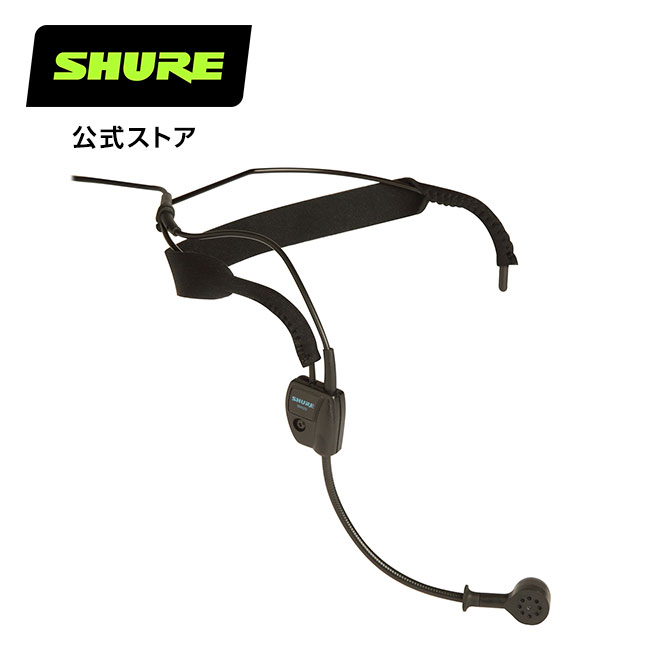
SHURE(シュアー) WH20XLR ダイナミック型ヘッドセットマイク
来店演者・配信者の間で広く使われている定番モデル。カーディオイド(単一指向性)で、ホールの環境音を抑えつつ実況の声をクリアに拾います。XLR接続のため、下記のインターフェースと組み合わせて使用してください。

Saramonic(サラモニック) SmartRig+ XLR-スマホ変換インターフェース
WH20XLRのようなXLRマイクをスマホに接続するための必須アイテム。Amazonでは端子に合わせてUSB-C版(Android・新しいiPhone用)とLightning版(iPhone用)が選べます。楽天市場では現時点でLightning版(iPhone用)のみの取り扱いのため、Android・USB-C端末の方はAmazon版をご確認ください。
予算が厳しい場合の代替案
マイク本体とインターフェースを合わせると3万円前後の出費になります。「配信を続けられるか分からないのに、いきなりそんな金額は出しにくい」という気持ち、すごくよく分かります。最初の一歩を踏み出すハードルを下げるために、以下のような選択肢も参考にしてください。
- ダイナミック型の廉価ヘッドセットマイク(4,000〜6,000円程度)を、単体で電源供給・モニタリングができる小型プリアンプと組み合わせる方法。シュアーほどの耐久性・装着感はありませんが、「内蔵マイクよりは確実にマシ」というレベルには到達できます。
- USB接続タイプの安価なピンマイク・インカム(3,000円程度)。ヘッドセット型より装着はシンプルですが、口元から離れやすく、指向性もWH20XLRほど強くない点は理解した上で選んでください。
ただし、複数のマイクを同時にスマホへ接続しようとすると、機種によっては認識が不安定になるケースが報告されています。最初は1本のマイクで完結する構成から始めるのが無難です。
土台を固める:スマホ本体と「固定の仕方」
マイクの次に重要なのが「画面を安定して映し続ける」ための土台です。ここで安心してほしいのは、カメラを新しく買う必要は、最初の段階ではほぼありませんという点です。ここ数年に発売されたスマートフォンであれば、広角レンズや手ブレ補正機能も含めて、実戦配信に必要な画質は十分に確保できます。
問題は「どうやって固定するか」です。ここでよくある勘違いが、家電量販店やネットでよく見る卓上用の小型三脚を選んでしまうことです。実際にホールの座席をイメージしてもらうと分かる通り、パチンコ・パチスロの台の前には、三脚を「置く」ための平らなスペースがほとんどありません。台自体にもある程度の高さがあるため、卓上三脚では台の打ち出し口やドル箱置き場あたりまでしか届かず、実戦の様子を映すアングルを確保できないケースがほとんどです。「せっかく買ったのに、ホールに行ったら全然高さが足りなかった」という失敗は、ここで一番起きやすいポイントなので、先に伝えておきます。
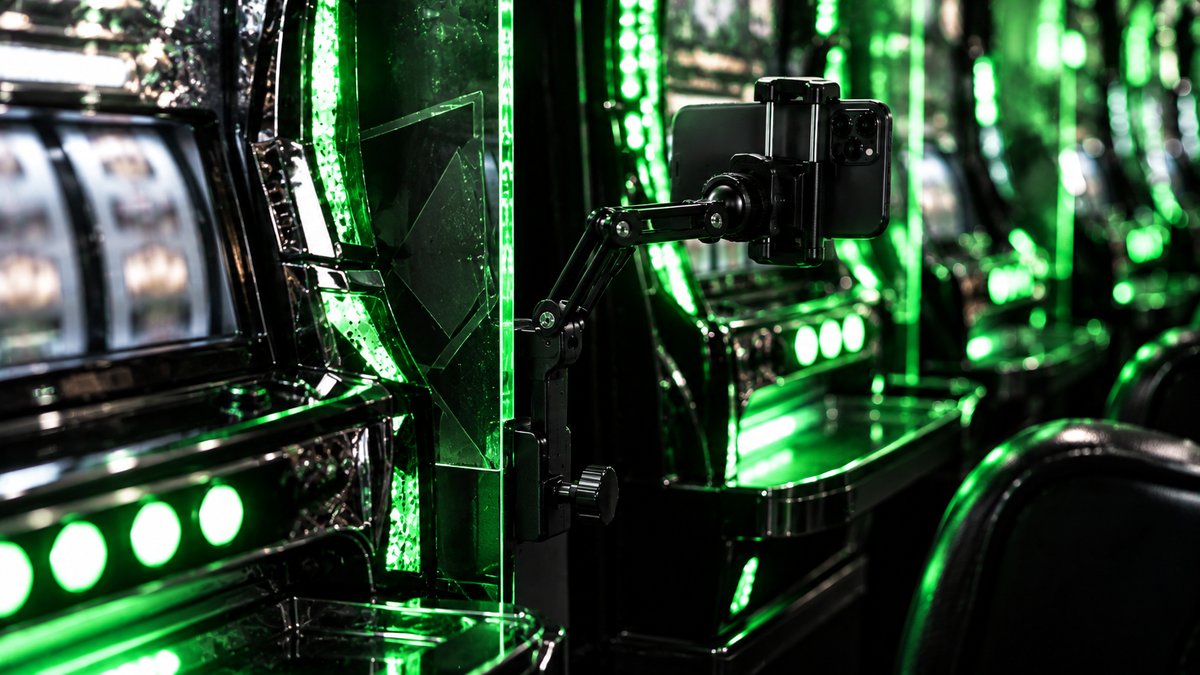
そこでおすすめなのが、クランプ(はさみ込み)式のスマホアームです。洗濯ばさみのような要領でどこかを挟み込み、グースネック(自由に曲がるアーム)でスマホの位置と角度を自由に調整できます。「置く」のではなく「挟んで固定する」発想に変えるだけで、この悩みはほぼ解決します。
ただし、挟む場所には注意が必要です。台の操作パネルやボタン周り、可動部に取り付けるのはNGで、ホールから注意されても仕方ありません。実際に配信者が挟んでいるのは、台と台のあいだにあるテーブル状の仕切りスペースや、台の下皿の縁が中心です。3STONEの「REST 台間スマホホルダー」のように、そもそも台間のスペースへの設置を前提とした専用製品も出ているほど、この場所が定番になっています。設置前に、挟む場所がホールの備品や台自体を傷つけないかを必ず確認してください。選ぶ際のポイントは以下の3つです。
- クランプの開口幅が広いこと(台間の仕切りスペースや下皿の縁の厚みに対応できるよう、5cm前後まで開くものが安心です)
- グースネックがしっかり固まる硬さであること(柔らかすぎるとスマホの重みでだんだん下がってきてしまいます)
- 設置・撤収がワンタッチで簡単にできること(台が空いた瞬間に手早く準備したい場面が多いためです)
POINT
ホールで配信する以上、周囲への配慮は必須です。クランプ式であれば脚が通路にはみ出す心配もなく、卓上三脚よりもむしろ省スペースに収まります。「コンパクトさ」と「固定力」を両立できる点も、クランプ式アームが選ばれる理由です。
ホール配信の定番、クランプ式スマホアーム
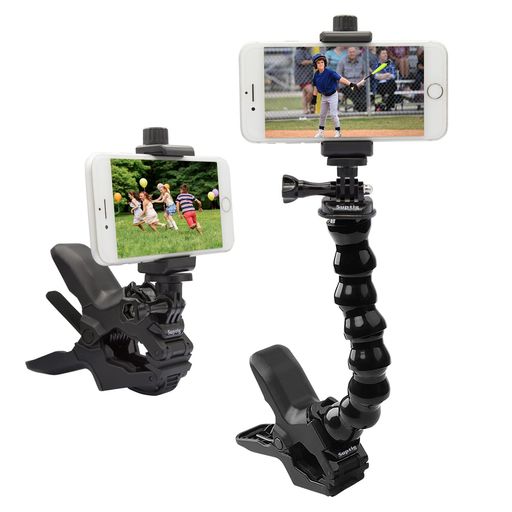
Suptig クランプ式グースネックスマホホルダー
0.6〜5cmまで開く頑丈なクランプで、台と台のあいだの仕切りスペースや下皿の縁をしっかり挟み込めます。グースネックは硬めの作りで、スマホの重みでも角度が下がりにくいのが特徴。台の操作パネル周りには取り付けず、「置く三脚」ではなく「挟んで固定するアーム」に変えるだけで、ホールでの撮影の悩みはほぼ解決します。
顔出しするなら、床置きの三脚も必要になる
ここまでクランプ式アームをおすすめしてきましたが、これは「台の画面をメインに、大きく映す配信」を想定した場合の話です。もし自分の顔や姿も一緒に映したいのであれば、話は変わってきます。
クランプ式アームの強みは、台のすぐそばに固定できるため、自分と台のあいだに三脚を割り込ませずに済むことです。裏を返せば、台のすぐそばに固定している以上、映る範囲は基本的に台の画面周辺に限られます。自分の顔まで画角に収めようとすると、カメラをもっと引いた位置に置く必要があり、クランプでは対応できません。
顔出しをする配信者の多くは、床置きの三脚を椅子の後ろや横に立てて、自分と台を一緒に画角へ収めています。三脚を選ぶ際は、以下の2点を意識してください。
- 150〜180cm程度まで伸びること(座った状態の自分と台を、程よい高さから見下ろす角度で撮るのに必要な高さです)
- 椅子の後ろ・横に置いても脚が邪魔にならないこと(通路にはみ出さない配慮が必須です)
- 倒れにくい安定感があること(椅子の横・後ろは人が通る場所でもあるため、軽く触れた程度では倒れない脚の広さ・重さが欲しいところです)
特に3点目は見落としがちですが、床置き三脚は通路に近い位置に立てることになるため、他のお客様やスタッフが通りがかりに軽くぶつかってしまう可能性があります。脚を大きく開いて設置するのはもちろん、三脚の軸の下のほう(脚が交わる付近)に筋トレ用のリストウェイトを巻きつけておくと、重心が下がって驚くほど倒れにくくなります。数百g〜1kg程度のリストウェイトなら荷物としてもかさばらず、値段も手頃なので、床置き三脚を使う人には特におすすめの小技です。倒れてスマホが破損したり、周囲に迷惑をかけたりする事態は避けたいところです。
POINT
「クランプ式アーム」と「床置き三脚」は競合するアイテムではなく、映したい範囲によって使い分けるものです。台のクローズアップだけならクランプ、自分の顔や姿も含めるなら床置き三脚、と覚えておいてください。床置き三脚を使う場合は、人が通る場所に立てることになる分、倒れ対策もセットで考えましょう。
顔出し配信向け、伸縮式の床置き三脚
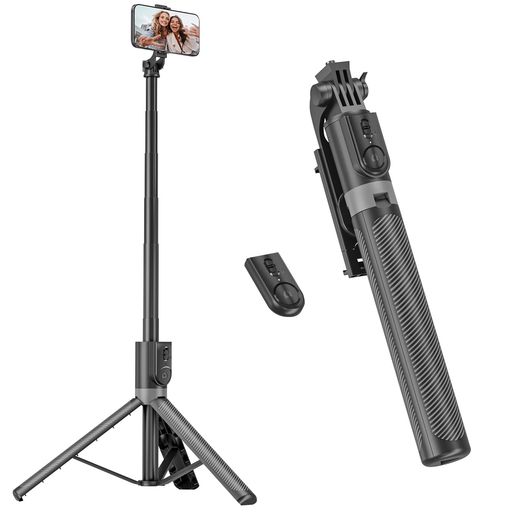
RISEOFLE スマホ三脚&自撮り棒 180cm(収納一体型)
31〜180cmまで伸縮できるので、椅子の後ろ・横に立てて自分と台を一緒に画角へ収められます。折りたたむと31cmとコンパクトになり、持ち運びの負担も少なめです。人が通る場所に立てることになるので、脚を広めに開き、軸の下のほうにリストウェイトを巻いておくと倒れにくくなります。
コメントを読むための「2台目」も、同じ発想で
配信に慣れてきた人の中には、実戦を映すカメラ用のスマホとは別に、コメントを確認するためだけのスマホを並行して用意している人もいます。視聴者との掛け合いを大事にするタイプの配信では、この「2台目」があるかないかで、コメントの拾いやすさがかなり変わってきます。
2台目を用意する場合も、考え方は同じです。クランプ式のアームをもう1本用意して、視線をわずかに動かすだけで確認できる位置(自分の顔の近く、台の横など)に固定してしまえば、実戦の手を止めずにコメントをチェックできます。いきなり2台体制にする必要はありませんが、「配信の腕が上がってきたら、コメント確認用のアームを追加する」という将来像を頭の片隅に置いておくと、機材選びの見通しが立てやすくなります。
配信を止めないための備え:バッテリーは必須
実戦配信は数時間に及ぶこともあり、スマホのバッテリー切れは配信者にとって最大の敵です。フルHD・30fpsでの配信は、上り5〜10Mbps程度の通信で1時間あたりおおよそ2.5〜4.5GB前後のデータを消費するとされ、バッテリーの消耗も相応に激しくなります。
目安として20,000mAh前後の大容量モバイルバッテリーを1つ持っておくと安心です。スマホ1台をフル充電から満タンまで、複数回充電できる容量があるため、長時間の実戦でも電池切れの心配なく配信を続けられます。あわせて、USB-Aだけでなくスマホ本体の充電に必要な出力(PD対応など)があるかも確認しておきましょう。
なお、SDカードは全員に必須というわけではありません。YouTubeでライブ配信をすると、配信終了後に自動的にアーカイブとしてYouTube側に保存されるため、「ライブ配信を届けるだけ」であればSDカードがなくても困ることはほとんどありません。SDカードが必要になるのは、あとで切り抜き動画を作りたい、編集用に元データを高画質のまま手元に残したい、といった「保存・編集」を前提にする場合です。この使い方については、後述の「録画データの保存と編集ソフトの選び方」で詳しく説明します。
長時間配信を支える大容量モバイルバッテリー
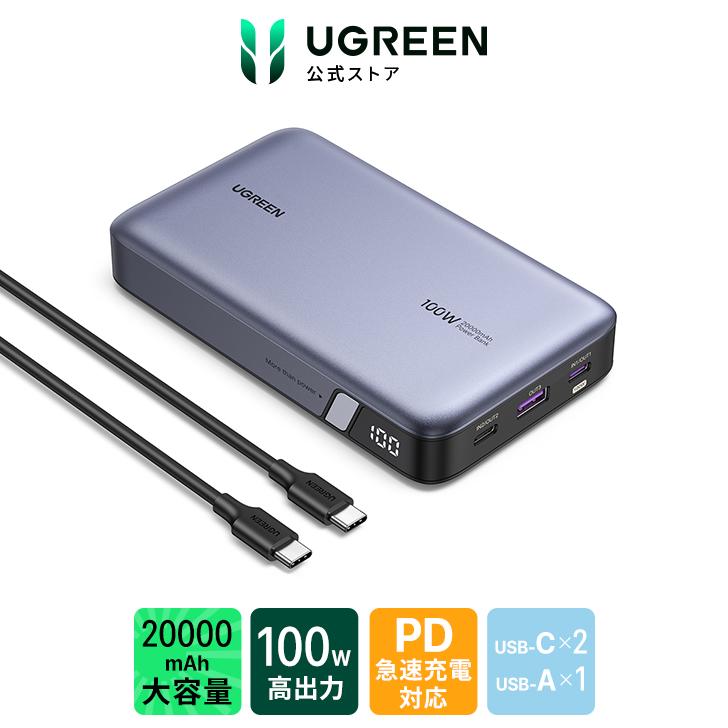
UGREEN 100W モバイルバッテリー 20000mAh(PD/PPS対応)
スマホを複数回フル充電できる大容量タイプ。USB-C×2・USB-A×1のマルチポートで、変換インターフェースや他の機器と同時に充電しながら使えます。長時間の実戦配信でも電池切れの心配がありません。
ここまでの「初心者セット」まとめ
ここまで紹介した機材を一覧にまとめると、以下のようになります。すべて揃えても4万4千円前後に収まる構成です。
| 機材 | 役割 | 価格帯の目安 |
|---|---|---|
| SHURE WH20XLR | 実況の声をクリアに拾うヘッドセットマイク | 18,000円前後 |
| Saramonic SmartRig+ | XLRマイクをスマホに接続する変換インターフェース | 1万〜1.5万円前後 |
| クランプ式スマホアーム | 台間の仕切りや下皿の縁に挟んでスマホを安定して固定する土台 | 3,000〜4,000円前後 |
| 20,000mAh モバイルバッテリー | 長時間配信でも電池切れを防ぐ | 1万円前後 |
「音質」を最優先にした結果、合計金額の半分以上をマイク関連が占める構成になっていますが、これは冒頭で説明した「視聴者は画質より音質で離脱する」という前提に基づいた、意図的な配分です。まずはこの4点を揃えて、配信を始めてみることをおすすめします。SDカード(128GB程度で1,500円前後)は、切り抜き編集などをしたくなったタイミングで追加すれば十分です。なお、この表は台の画面をメインに映す構成が前提です。顔出しもしたい場合は、ここに床置き三脚(3,000〜4,000円前後)が別途必要になります。
ステップアップ編:画質にもこだわりたくなったら
配信を続けていくと、「もう少し画質もきれいにしたい」「暗いホール内でもノイズの少ない映像にしたい」と感じる場面が出てくるはずです。ここでは、実際に機材を使っている配信者・演者の情報をもとに、予算別のステップアップ構成を紹介します。
カメラとスマホは、どうやってつなぐのか
ここで先に触れておきたいのが、カメラとスマホは「普通につなぐだけ」では配信に使えないという点です。一部のSonyのミラーレスカメラにはUSBケーブル1本でスマホやPCに映像を出力できる「USBストリーミング」機能がありますが、この機能は主にPC向けで、スマホ側は対応機種がかなり限定されます(iPhoneは非対応、Androidも一部のXperiaシリーズなど特定機種のみ)。「カメラを買ったのに、いざスマホにつないだら認識しなかった」という失敗が起きやすいポイントなので、先に知っておいてください。
機種を問わず確実なのは、「HDMIキャプチャーカード」を間に挟む方法です。カメラの設定で画面表示なしの「クリーンHDMI出力」に切り替え、HDMIケーブルでキャプチャーカードに接続し、そのキャプチャーカードをUSB-Cケーブルでスマホにつなぎます。キャプチャーカードがUVC(USB Video Class)という規格に対応していれば、PRISM Live StudioなどのアプリがそのままカメラをWebカメラのように認識してくれます。価格は3,000〜6,000円程度のものが中心です。
POINT
カメラを検討する際は、本体価格だけでなく「クリーンHDMI出力に対応しているか」「HDMIキャプチャーカードの分の予算(3,000〜6,000円程度)」も忘れずに確認しておきましょう。
中級構成(カメラ含めて10万円以内)
Sony ZV-E10やCanon EOS M50 Mark IIなど、Vlog撮影を想定したミラーレスカメラが候補に挙がります。価格帯は45,000〜70,000円程度。暗い環境でもノイズが少なく、瞳AFで手元や顔にピントを自動で合わせ続けてくれる機種が多いのが特徴です。レンズは、ホールの照明環境(暗め)に対応するため、明るい(F値の小さい)ものを選ぶと安心です。
この価格帯であれば、マイクもカメラのホットシューに直接装着できるショットガンマイク(9,000〜12,000円程度)という選択肢も出てきます。ただし、ホールの環境音が大きい場合は、これまで紹介してきたヘッドセット型のほうが実用的な場面も多いようです。
上級構成(20万円以上)
本格的に配信を仕事にしていく場合、Sony ZV-E1やA7C IIのようなフルサイズセンサー搭載機が候補になります。暗所性能が圧倒的に高く、ホールの薄暗い環境でもノイズの少ないクリアな映像が撮影できます。
マイクについても、ケーブルの取り回しが不要なワイヤレスピンマイク(Rode Wireless GO IIなど、40,000〜45,000円程度)を導入すると、台移動や席を立つ動きにも柔軟に対応できるようになります。
POINT
カメラのグレードを上げても、マイクの重要性は変わりません。上級者ほど「マイクにもきちんと投資している」傾向があります。画質を上げる予算があるなら、先に音声まわりの完成度を高めておくのが結果的に近道です。
見落としがちな「通信環境」も準備しておく
機材の話に気を取られがちですが、配信そのものを成立させる土台として、実はデータ通信環境も同じくらい重要です。ここが不安定だと、どれだけマイクや固定方法にこだわっても、映像がカクついたり配信が途中で落ちたりしてしまいます。
配信で特に重要になるのは、動画を見るときの「下り(ダウンロード)速度」ではなく、映像を送り出す「上り(アップロード)速度」です。フルHD画質でのライブ配信であれば、上り5〜6Mbps程度が最低ラインとされていますが、電波状況による変動を考えると、余裕を持って10Mbps以上を確保しておくと安定しやすくなります。
ここで注意したいのが、ホールのフリーWi-Fiに頼り切らないことです。フリーWi-Fiは来店客が同時にアクセスするため、時間帯によって速度が大きく落ち込むことがあり、配信という用途にはそもそも向いていません。自分専用の通信回線を別に用意しておくのが安全です。
選択肢としては、大きく2つの方向性があります。
- 契約不要の買い切り型ポケットWi-Fi:端末代を払えばそれで完結し、月額費用や解約手続きが発生しません。「まずは配信を試してみたい」という段階に向いています。
- WiMAXなどの月額契約型モバイルWi-Fi:毎月大容量のデータ通信を安定して使う前提なら、月額プランのほうが1GBあたりの単価は割安になりやすく、配信を本格的に続けていく場合に向いています。
どちらが向いているかは、配信の頻度によって変わります。「週1回、数時間だけ」ならまず買い切り型で様子を見て、「ほぼ毎日配信する」というレベルまで本格化してきたら、月額契約型への切り替えを検討する、という順番がおすすめです。月額契約型を選ぶ場合、従来のWiMAXには「3日で15GBを超えると通信制限がかかる」という制約があるモデルが多いのですが、この制限がないサービスも登場しています。長時間・高頻度で配信する人ほど、この制限の有無は事前にチェックしておきたいポイントです。
3日で15GB制限なし、月額契約型モバイルWi-Fi
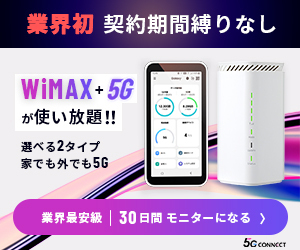
5G CONNECT(ファイブジーコネクト)
従来のWiMAXにありがちな「3日で15GB」の通信制限がなく、実質無制限で使えるのが特徴。契約期間の縛りもなく、3ヶ月目以降はいつでも無料で解約できます。初月30日間のお試しモニター付きなので、毎日配信するレベルまで頻度が上がってきた人におすすめです。
契約不要で今すぐ使える、買い切り型ポケットWi-Fi
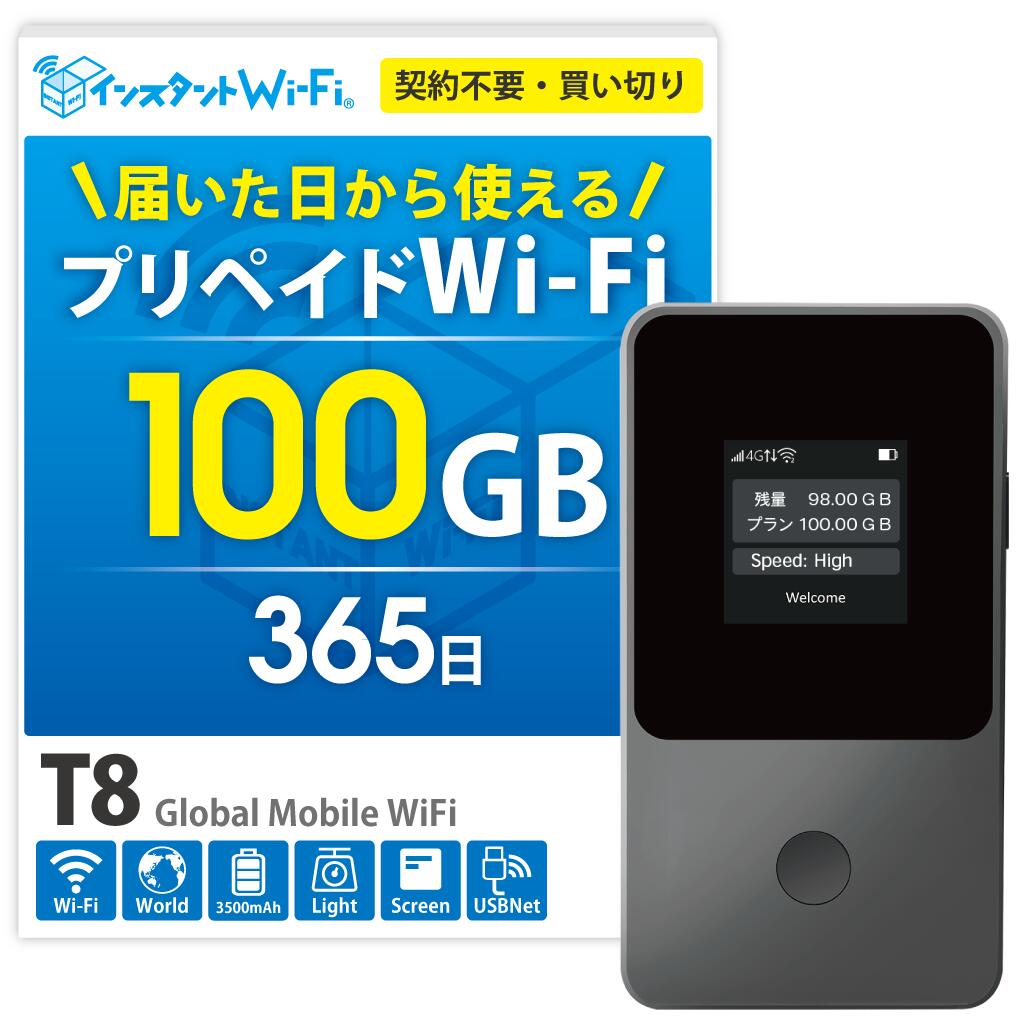
インスタントWi-Fi T8(100GB/365日プラン)
端末代を払うだけで、契約・月額費用・返却手続きが一切不要のプリペイド型ポケットWi-Fi。docomo/au/SoftBankの回線に対応し、100gの軽量ボディで持ち運びも苦になりません。「まず配信を試してみたい」という段階に最適です。
POINT
通信環境は「見えない機材」ですが、配信の安定性を左右する一番の土台です。マイクや固定方法と同じくらいの優先度で準備しておきましょう。
照明について:持ち込み前にホールへの確認を
暗いホール環境を補うため、小型のLEDライト(Elgato Key Light Miniなど、1〜2万円程度)を導入する配信者もいます。ただし、照明機材はホールによって持ち込みルールが異なる場合があるため、設置する前に必ずホールスタッフへ確認を取ってください。他のお客様の迷惑にならない配慮も忘れずに行いましょう。
機材を持ち運ぶバッグも意外と重要
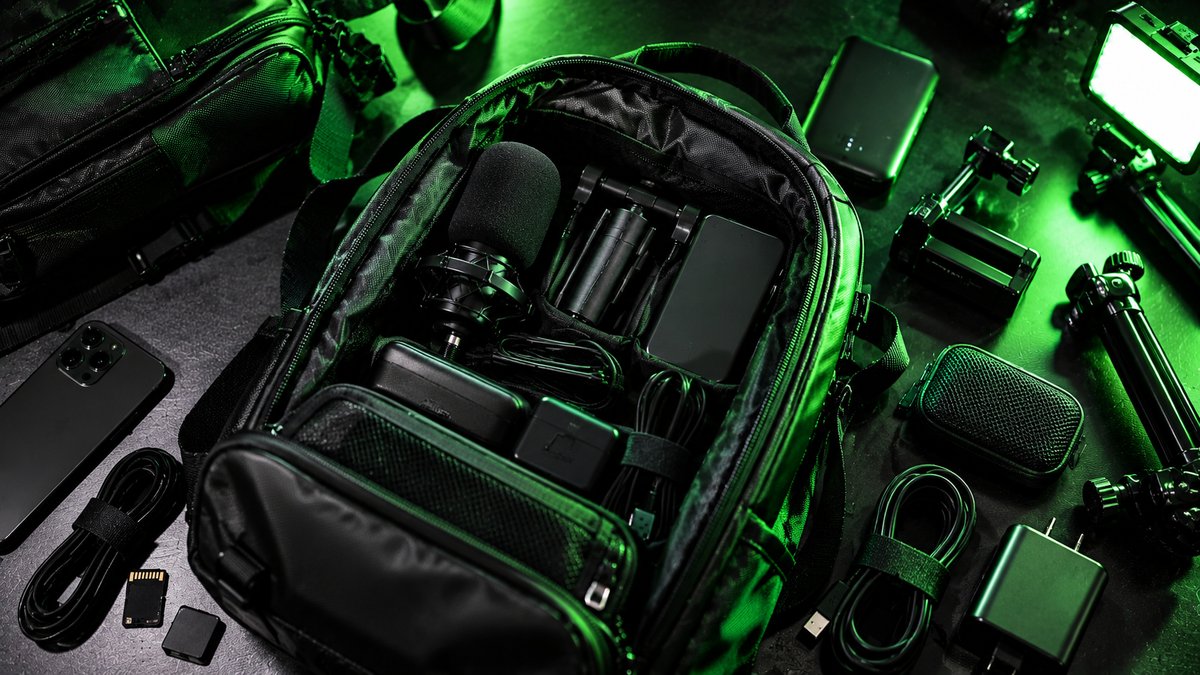
ここまで紹介してきた機材は、当然ながらホールまで持ち運ぶ必要があります。パチスロプレイヤーの間では、荷物の持ち方として斜め掛けのショルダーバッグが定番とされています。ウエストポーチは稼働中にずり落ちやすく、手提げのセカンドバッグは置き忘れやすいうえに片手がふさがってしまう、というのが主な理由です。配信機材を持つ場合も、両手を自由に使えることのメリットは変わりません。
選び方は、予算や好みによって大きく2パターンに分かれます。
実用重視なら、機材収納特化のガジェットバッグ
マイク・変換インターフェース・モバイルバッテリー・ケーブル類・SDカードなど、細かい機材を整理して収納したいなら、カメラ・配信機材メーカーが手がけるスリングバッグが向いています。内部の仕切りを機材のサイズに合わせて調整できるため、「小物がバッグの中で迷子になる」という状態を防げます。
機材整理に特化した、配信・カメラ機材向けスリングバッグ

Ulanzi カメラバッグ スリングバッグ(仕切り調整可・撥水加工)
バッテリーやSDカードを個別に収納できるポケットがあらかじめ用意されており、配信機材との相性は抜群です。仕切りは取り外して機材のサイズに合わせて再配置できます。撥水加工なので、急な雨でも中の機材を守ってくれます。
見た目にもこだわるなら、街でも浮かないバックパック
「機材感」が強いバッグは避けたい、普段使いも兼ねたい、という人には、アークテリクスのような普段使いブランドのバックパックもおすすめです。26L前後のサイズがあれば、この記事で紹介した機材一式に加えて、財布やモバイルバッテリー、床置き三脚まで余裕を持って収納できます。ノートPC用のスリーブが付いたモデルなら、編集作業用のPCもそのまま持ち歩けます。
普段使いにも馴染む、26Lの多機能バックパック
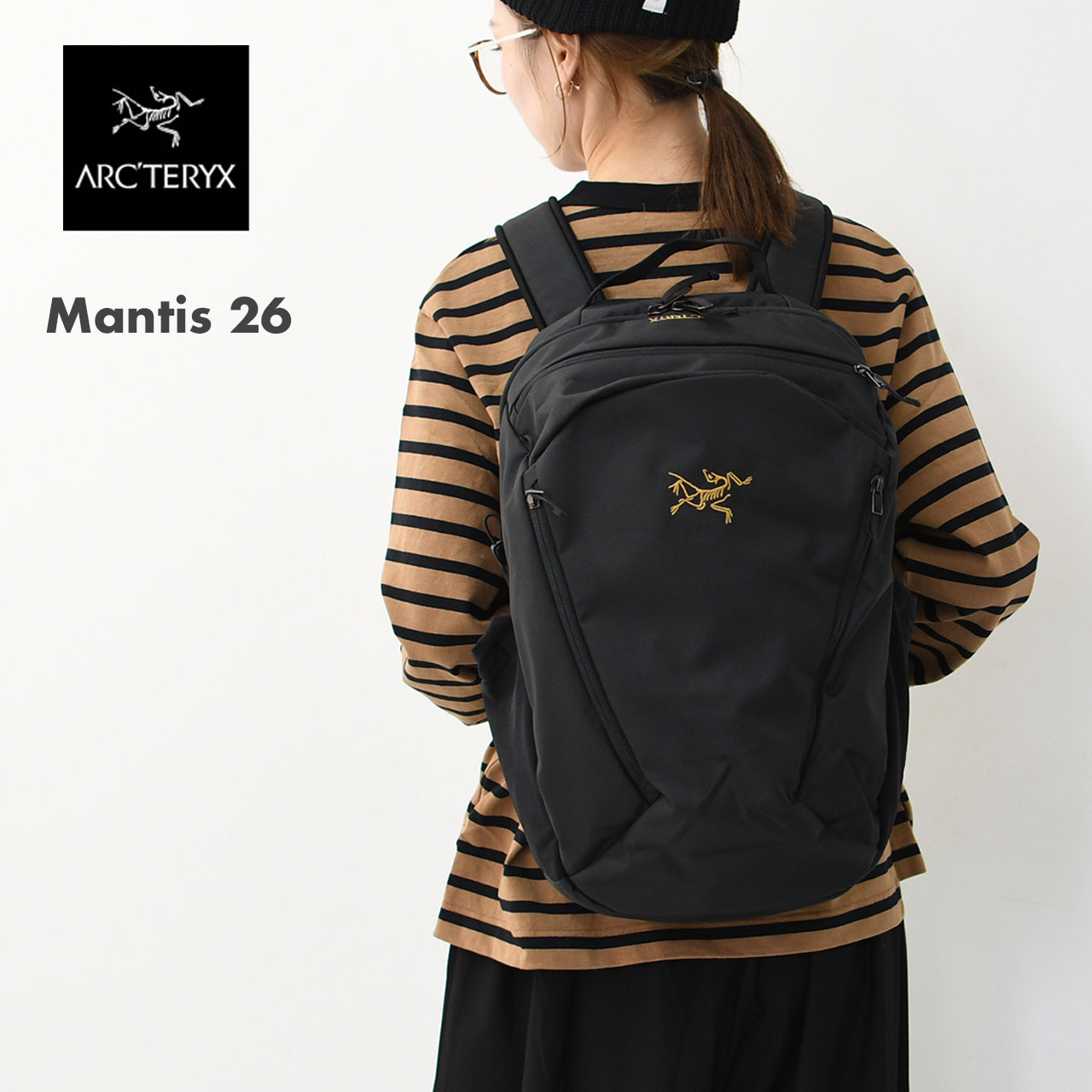
Arc’teryx(アークテリクス) Mantis 26 Backpack
26Lの汎用デイパックで、機材一式に加えて私物もまとめて収納できます。ノートPC用のインナースリーブ付き。耐久撥水加工で、ホールへの行き帰りも安心です。機材バッグっぽさがなく、普段使いにも自然に溶け込むデザインが魅力です。
POINT
どちらを選んでも間違いではありません。「機材を整理したい」ならガジェットバッグ、「普段使いも兼ねたい・見た目にもこだわりたい」ならバックパック、という好みで選んでください。
録画データの保存と編集ソフトの選び方
YouTubeのアーカイブをそのまま見返すだけなら、これ以上の準備は不要です。ただし、切り抜き動画を作りたい・配信とは別に高画質の元データを手元に残しておきたいという場合は、スマホ本体でも録画をしながら配信し、そのデータをSDカードに保存しておく形が現実的です。配信のアーカイブや、後日の切り抜き動画を作る場合は、編集ソフトの準備も必要になります。編集作業がPC前提になる場合、保存容量にも余裕を持たせておきましょう。目安として、メモリは16GB以上、ストレージは動画編集用に500GB〜1TB以上(あるいは外付けSSDの追加)を用意しておくと安心です。
編集ソフトは、無料・有料それぞれに定番があります。
- 無料:DaVinci Resolve(PC向け、高機能でプロも使用)
- 無料:CapCut(スマホ向け、スマホ内で撮影から編集まで完結できる手軽さが魅力)
- 有料:Adobe Premiere Pro(月額制、汎用性と拡張性の高さで多くの配信者が使用)
- 有料:Final Cut Pro(買い切り、Mac専用)
まずは無料のCapCutやDaVinci Resolveで慣れてみて、必要になったタイミングで有料ソフトへ移行する、という流れが無理のない進め方です。
ホールでの配信マナーと注意点
機材の話からは少し離れますが、配信を始める前に必ず確認しておきたいポイントをまとめます。ホールでの撮影・配信の許可については、配信の始め方とホールのルールを扱ったこちらの記事でさらに詳しく解説しているので、まだ読んでいない方はあわせて確認しておくことをおすすめします。
- ホールの撮影・配信ルールを事前に確認する:許可制のホール、禁止のホール、特定エリアのみOKのホールなど対応はさまざまです。トラブルを避けるためにも、初めて行くホールでは受付やスタッフに確認しましょう。
- クランプの挟み込み場所に注意する:台の操作パネルやボタン周り、可動部には絶対に取り付けないでください。台間の仕切りスペースや下皿の縁など、備品を傷つけにくい場所を選び、心配な場合はスタッフに一声かけると安心です。
- 床置き三脚は倒れ対策をセットで:椅子の後ろ・横は人が通る場所でもあります。脚を広めに開く、軸の下部にリストウェイトを巻くなどして、軽くぶつかった程度では倒れないようにしておきましょう。
- 他のお客様が映り込まないよう配慮する:カメラの向き・画角には常に気を配りましょう。
- バッテリー・ケーブル類の取り扱いに注意する:充電中のコード類が通路に垂れないようにするなど、安全面の配慮も必要です。
POINT
機材がどれだけ充実していても、ホールでのマナーを欠くと配信自体を続けられなくなってしまいます。機材選びと同じくらい、周囲への配慮を大切にしてください。
よくある質問
Q. スマホだけで配信を始めることはできますか?
A. 「新しい機材を一気に揃えるのは正直厳しい」という方も多いと思いますが、カメラ機能に関しては、最近のスマホであれば十分対応可能です。ただし、内蔵マイクだけだと環境音を拾いすぎてしまうため、最初の一歩としてマイクだけは優先して用意することをおすすめします。スマホの固定に使うクランプ式アームも、まずは1本用意すれば十分です。無理のない範囲で、少しずつ揃えていけば大丈夫です。
Q. マイクだけ先に買って、後から他の機材を揃えても大丈夫ですか?
A. むしろその順番がおすすめです。すでに触れた通り、視聴者の離脱理由として最も多いのが「音声の聞き取りにくさ」です。マイク(と変換インターフェース)さえ整っていれば、他の機材が簡易的でも「見てもらえる配信」としての最低ラインは確保できます。
Q. シュアー以外のマイクでも問題ないですか?
A. もちろん問題ありません。この記事でシュアーを軸に紹介しているのは、多くの配信者が実際に使っている定番機で、音質・耐久性のバランスが取れているためです。予算が厳しい場合は、記事内で紹介した廉価なヘッドセットマイクから始めても構いません。「みんなと同じものを買わなきゃ」と気負う必要はなく、大切なのは「内蔵マイクではなく、外部マイクを使う」という一歩を、自分のペースで踏み出すことです。
Q. 変換インターフェースなしで、XLRマイクをスマホに直接つなぐ方法はありますか?
A. XLR端子は電気的な規格がスマホのマイク入力と異なるため、変換なしでの直接接続はできません。SmartRig+のようなインターフェースを必ず経由させてください。
Q. 登録者数がまだ少ないのですが、今日中にスマホで配信を始められますか?
A. 初めての配信の場合は難しい可能性が高いです。本人確認とライブ配信の有効化に最大24時間かかるため、思い立ったその日にはまだ準備が間に合わないことがあります。また、登録者が50人未満だとスマホのYouTubeアプリから直接は配信できないため、その場合は記事内で紹介した「ストリームキー+配信アプリ」の方法を使ってください。いずれにしても、本番の前日までに準備を済ませておくのが安心です。
Q. スマホ撮影ではなくカメラを使う場合、スマホとカメラを普通につなぐだけでいいですか?
A. いいえ、そのままケーブルでつなぐだけでは基本的に映像を配信に使えません。一部のSonyのミラーレスカメラにはUSBケーブル1本でつながる「USBストリーミング」機能がありますが、これは主にPC向けの機能で、スマホ側の対応機種はかなり限られます(iPhoneは非対応)。確実なのは、カメラを「クリーンHDMI出力」に設定し、HDMIキャプチャーカード(UVC対応、3,000〜6,000円程度)を経由してスマホのUSB-Cポートにつなぐ方法です。詳しくは「カメラとスマホは、どうやってつなぐのか」で説明しています。
編集部コメント
まず揃えるべきもの:この記事で紹介した「マイク+変換インターフェース+クランプ式スマホアーム+バッテリー」の4点セットが、実戦配信を始めるための最短ルートです。カメラは後回しで問題ありません。SDカードはライブ配信を届けるだけなら必須ではなく、切り抜きや編集をしたくなったタイミングで追加すれば十分です。
投資対効果について:機材への投資は、視聴者の「見やすさ・聞きやすさ」に直結します。特にマイクは、他のどの機材よりも視聴継続率への影響が大きい部分だと考えられます。
ステップアップのタイミング:まずは初心者セットで配信に慣れてから、必要性を感じたタイミングでカメラや照明を追加していく進め方が、無駄な出費を避けるうえでも現実的です。
編集部として伝えたいこと:機材はあくまで手段であり、目的は「見てもらえる配信を続けること」です。完璧な機材を揃えてから始めようとせず、まずはこの記事の初心者セットで一歩を踏み出してみてください。不安になったり、迷ったりするのは、これから配信を始める人なら誰でも通る道です。焦らず、自分のペースで揃えていきましょう。
まとめ
パチンコ・パチスロのライブ配信を今日から始めるなら、最優先で揃えるべきはカメラではなく「マイク」です。SHURE WH20XLRのようなヘッドセットマイクと、スマホに接続するための変換インターフェース(Saramonic SmartRig+など)を組み合わせれば、業務用マイクの音質をそのまま配信に活かせます。あわせてクランプ式のスマホアーム、大容量モバイルバッテリーを揃えれば、4万4千円前後で実戦配信を始めるための土台が完成します。SDカードは、切り抜き編集などをしたくなったタイミングで追加すれば十分です。画質にこだわりたくなったら、そこから少しずつカメラをステップアップしていきましょう。